Aller au contenu
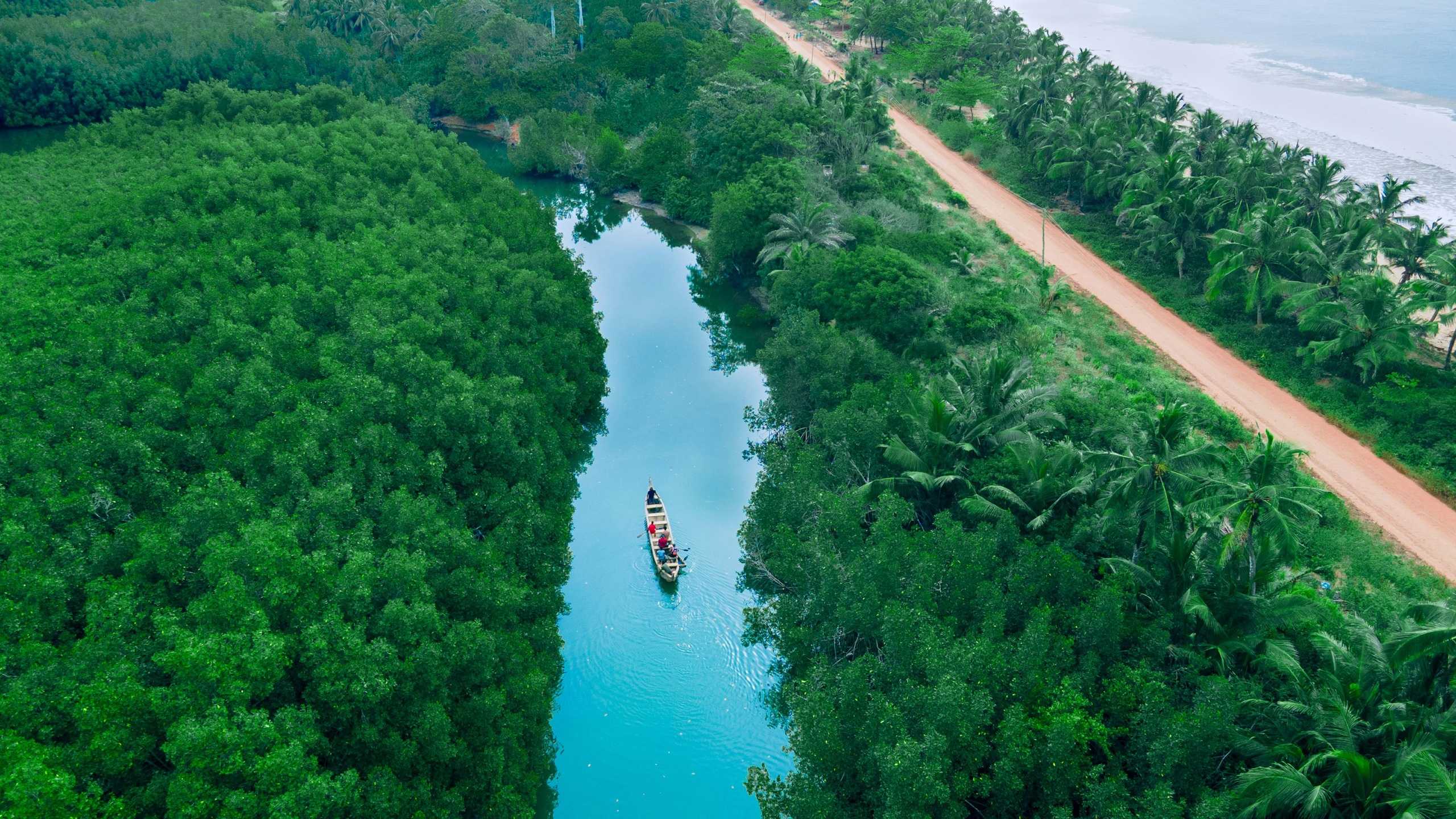
Vue aérienne d’une pirogue sur une rivière bordée de mangrove, le long d’une piste de terre rouge et de cocotiers

Theo Web. L’espace de travail de l’équipe projet.

Dans le navigateur, sans installation. L’équipe suit le projet sur la carte, contrôle les parcelles cartographiées sur le terrain, prépare les plantations et confie le travail aux agents.

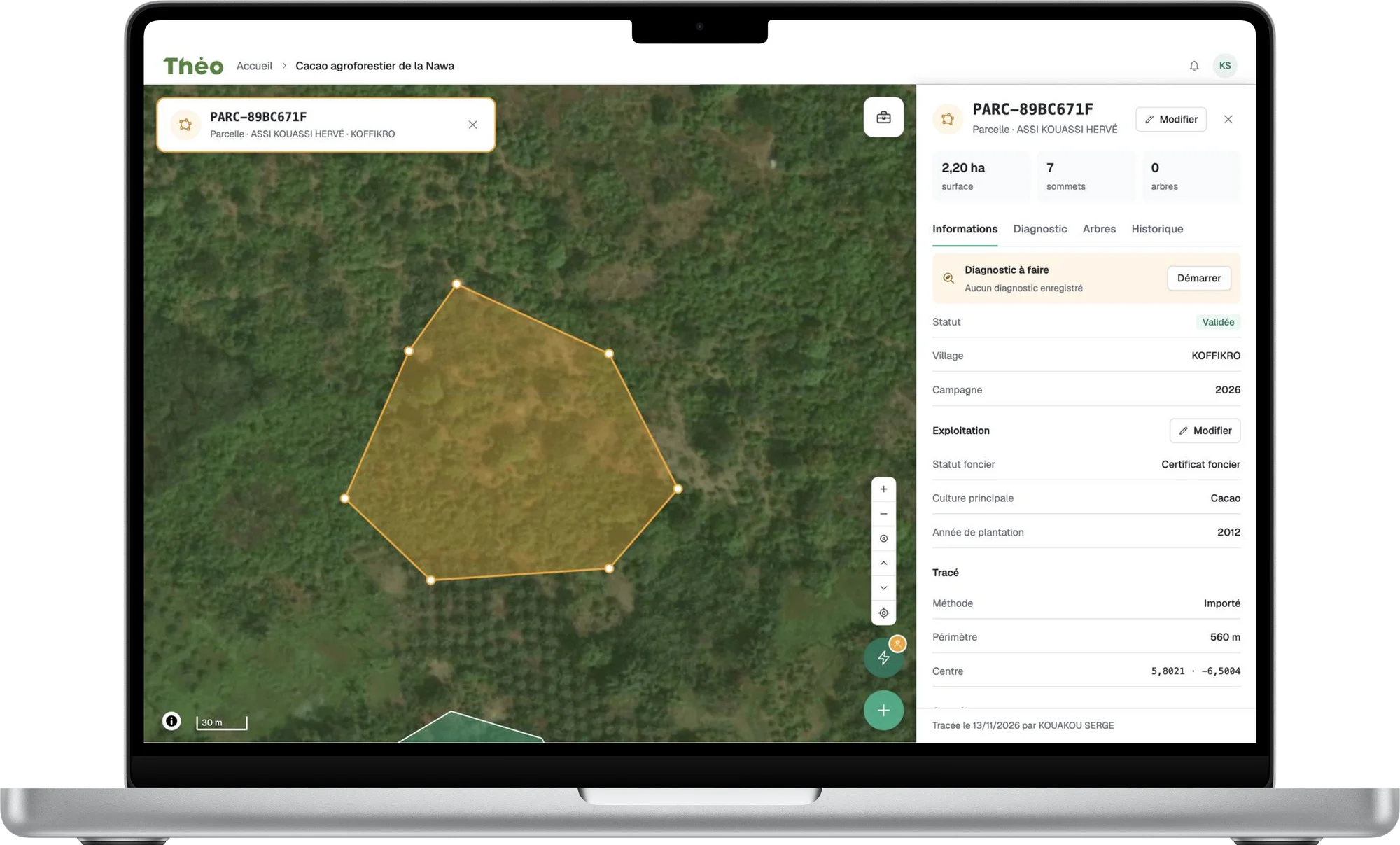
Theo Web sur un MacBook Pro : polygone d’une parcelle sur imagerie satellite, avec sa fiche (superficie, sommets, statut, exploitation)

Tous vos projets, sur une seule page

La vue d’ensemble rassemble les chiffres de l’organisation et la carte de ses projets. Chaque projet garde son pays, son standard, sa portée sectorielle et ses objectifs de développement durable.

  • Projets, producteurs, parcelles et arbres plantés, en chiffres
  • Carte des projets, filtrée par pays, portée sectorielle, standard ou ODD
  • Hectares cartographiés et restaurés, producteurs engagés, au fil du temps
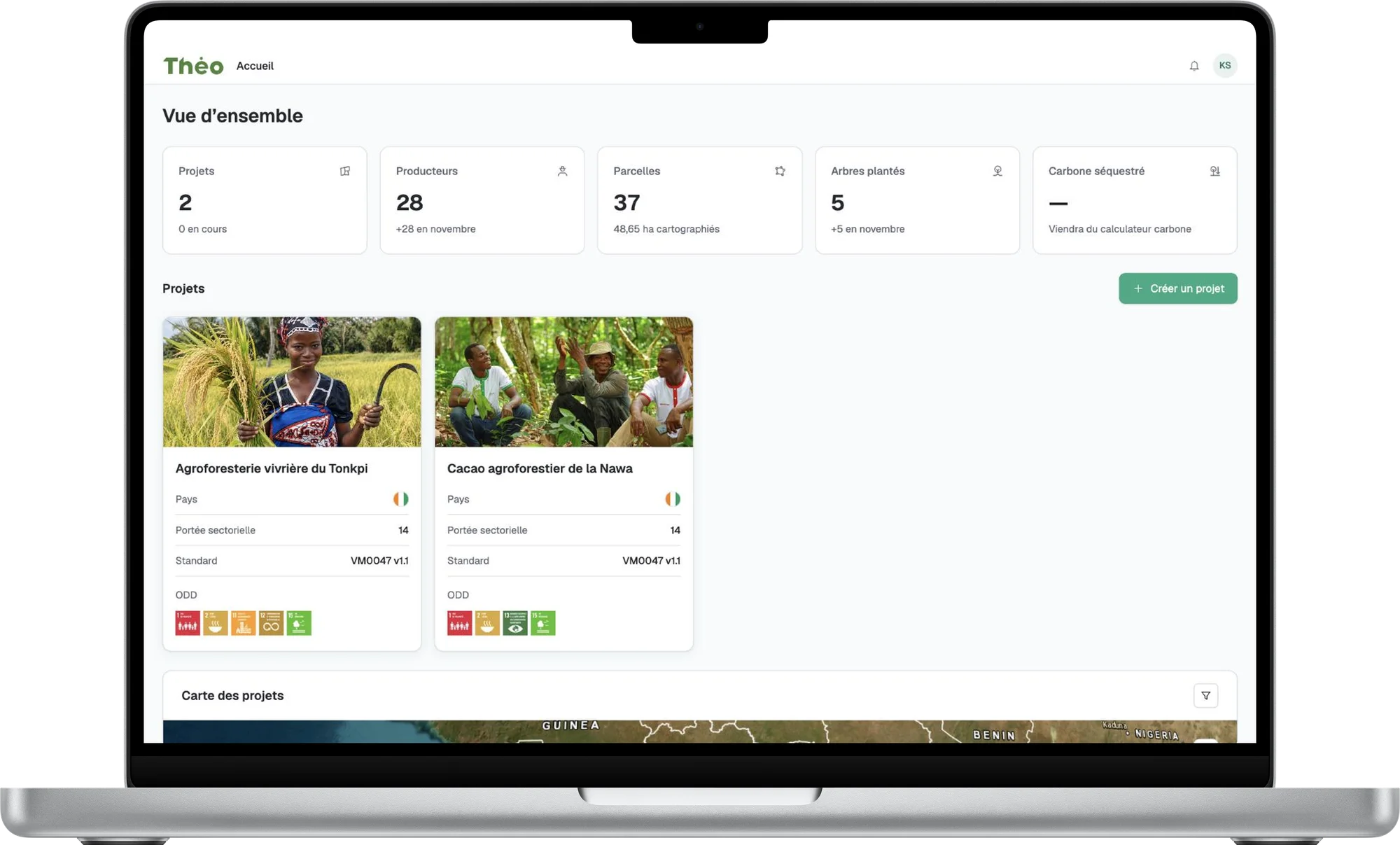
Theo Web sur un MacBook Pro : vue d’ensemble avec le nombre de projets, de producteurs, de parcelles et d’arbres plantés, et les fiches de deux projets

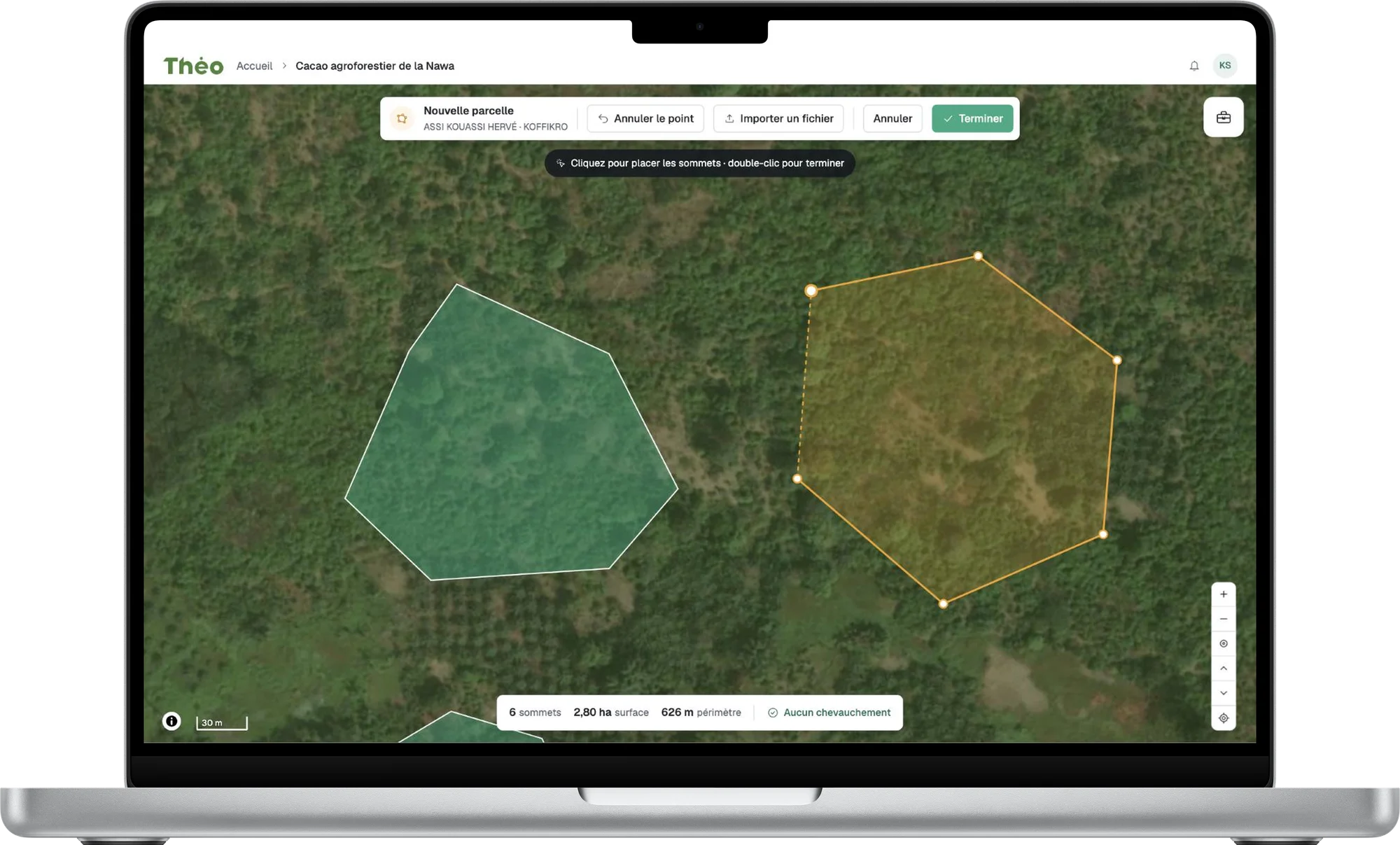
Cartographiez ou importez une parcelle

Au bureau aussi, on cartographie : sommet par sommet, sur l’imagerie satellite. Superficie et périmètre se calculent à chaque point, et Theo signale tout chevauchement avec une parcelle voisine avant l’enregistrement.

  • Superficie, périmètre et nombre de sommets calculés en direct
  • Contrôle des chevauchements et des contours invalides
  • Import d’un polygone GeoJSON, KML ou GPX ; des producteurs depuis Excel, des parcelles depuis GeoJSON
Theo Web sur un MacBook Pro : cartographie d’une nouvelle parcelle sur imagerie satellite, avec six sommets, 2,80 ha, 626 m de périmètre et aucun chevauchement

Contrôlez et validez les parcelles

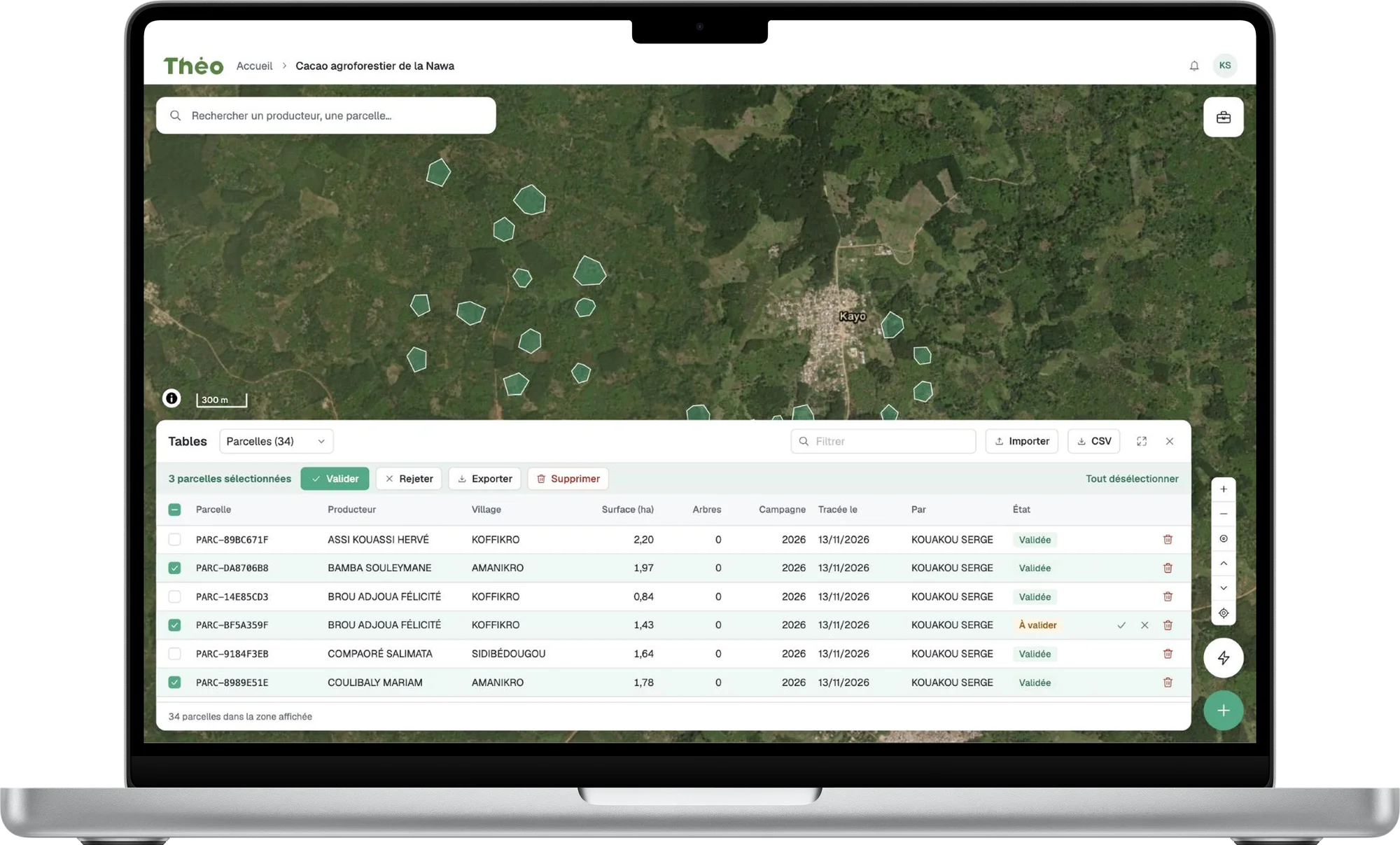
Les parcelles cartographiées sur le terrain arrivent à valider. Dans la table attributaire, l’équipe les filtre, les ouvre sur la carte, puis les valide ou les rejette, une par une ou par lots.

  • Table attributaire filtrée par état et par agent
  • Validation ou rejet par lots ; une parcelle qui en chevauche une autre ne peut pas être validée
  • Export de la table au format CSV
Theo Web sur un MacBook Pro : table attributaire des parcelles sous la carte du projet, trois parcelles sélectionnées, avec les boutons Valider, Rejeter et Exporter

Préparez les plantations

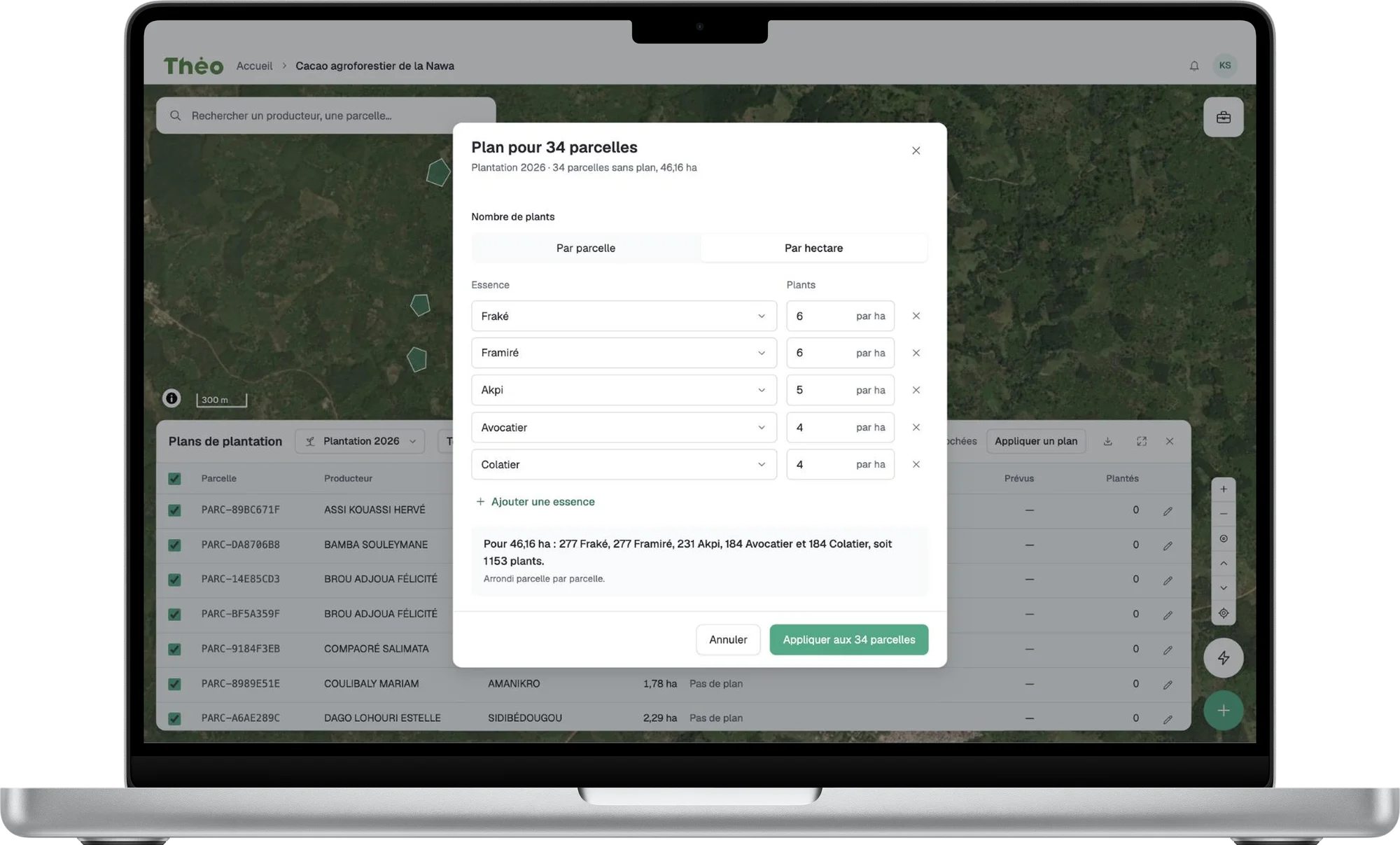
Ouvrez une campagne, choisissez les essences du projet, puis fixez le nombre de plants par parcelle ou par hectare. Sur le terrain, les agents plantent selon ce plan.

  • Campagnes de plantation ou de mesure, avec leurs dates
  • Un plan appliqué à plusieurs parcelles en une fois, par parcelle ou par hectare
  • Essences tirées du référentiel du Conseil du Café-Cacao (2023), avec leur strate
Theo Web sur un MacBook Pro : plan de plantation pour 34 parcelles, cinq essences fixées par hectare, soit 1 153 plants

Confiez le travail à l’équipe

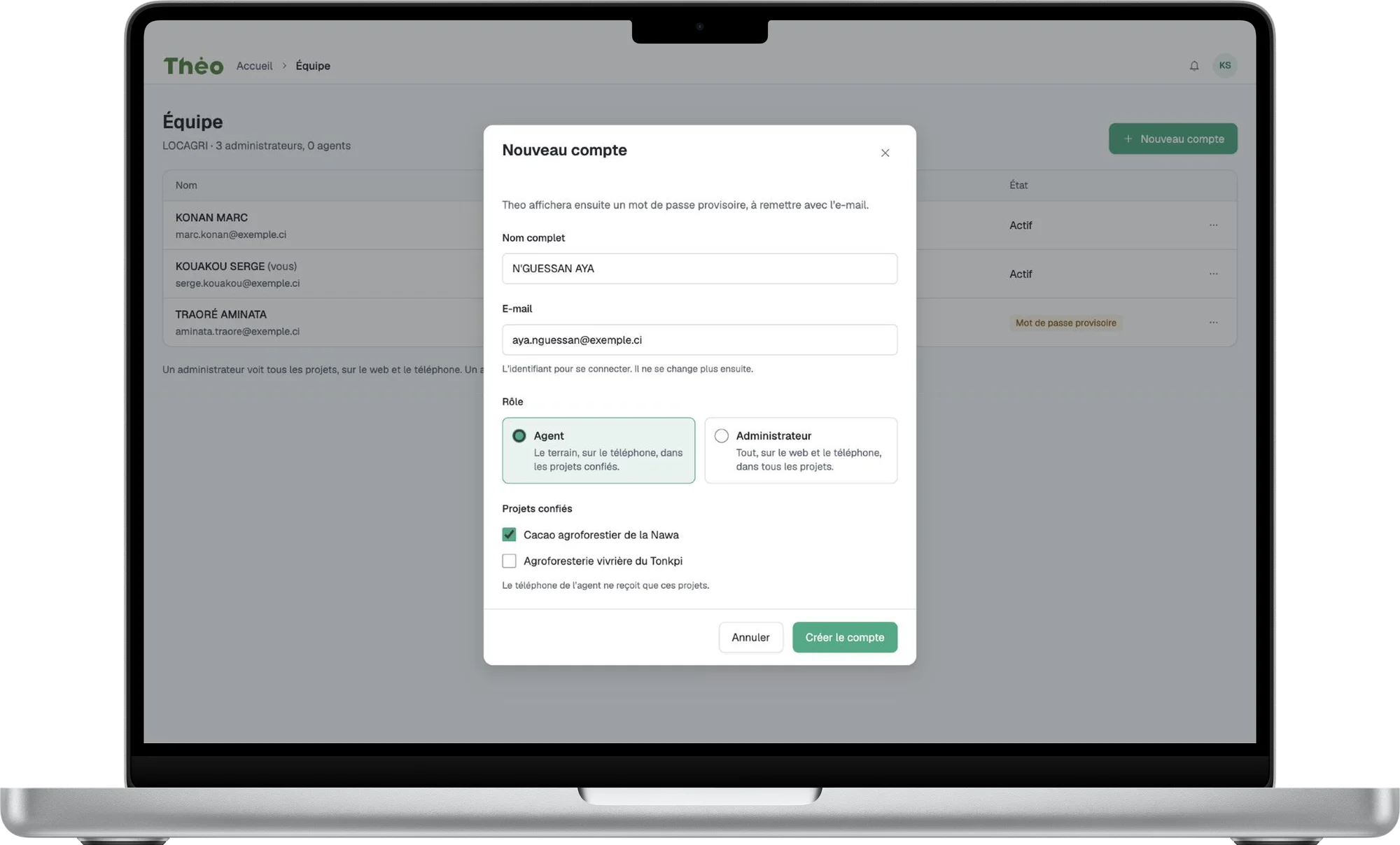
Créez les comptes de l’équipe et donnez un rôle à chacun. Un agent ne reçoit sur son téléphone que les projets qui lui sont confiés.

  • Administrateur : tout, sur le web et le téléphone, dans tous les projets
  • Agent : le terrain, sur le téléphone, dans les projets confiés
  • Mot de passe provisoire à la création, désactivation d’un compte
Theo Web sur un MacBook Pro : création d’un compte d’agent, avec son rôle et les projets qui lui sont confiés

Captures de Theo sur un projet de démonstration.

Et aussi, dans Theo Web

  • La fiche de chaque parcelle

    Superficie, sommets, statut, régime foncier, méthode d’acquisition et précision GPS, avec ses onglets Diagnostic, Arbres et Historique.

  • Un historique par parcelle

    Cartographiée, validée, rejetée, diagnostiquée : chaque événement garde son auteur et sa date.

  • Les couches du projet

    Vos couches GeoJSON, KML ou GPX, ou une image en PMTiles, avec leur style et leurs étiquettes. Les agents les retrouvent sur le téléphone.

  • Deux fonds de carte

    Imagerie satellite ou plan, et une recherche pour retrouver un producteur ou une parcelle.

  • L’avancement des plantations

    Le cumul des arbres plantés par campagne, à mesure que les agents plantent sur le terrain.

  • Les formations

    Vous créez les modules ; les agents enregistrent les sessions et les participants sur le téléphone. Export CSV.

Questions fréquentes

Installation

Rien à installer : Theo Web s’ouvre dans le navigateur d’un ordinateur, avec le compte que votre administrateur vous a créé.

Reprise des données existantes

Les producteurs s’importent depuis un fichier Excel, à partir d’un modèle, avec correspondance des colonnes. Les parcelles s’importent depuis un fichier GeoJSON ; une parcelle seule, depuis un fichier GeoJSON, KML ou GPX.

Un seul registre, du terrain au bureau

Ce que les agents saisissent sur le terrain apparaît dans Theo Web après synchronisation. Les campagnes, plans de plantation, essences, modules de formation et couches préparés au bureau arrivent sur les téléphones à leur prochaine synchronisation.

Accès par rôle

Un administrateur voit tous les projets, sur le web et le téléphone. Un agent travaille sur le téléphone, dans les projets qu’on lui confie.

Export des données

Vos données restent les vôtres. Les tables des producteurs et des parcelles, les campagnes et les formations s’exportent à tout moment en CSV, un format ouvert.

Sur le terrain : Theo Mobile

L’application de collecte des agents, hors ligne, sur Android et iPhone : cartographie des parcelles au GPS, plantation, suivi des arbres et observations.

Voir Theo Mobile
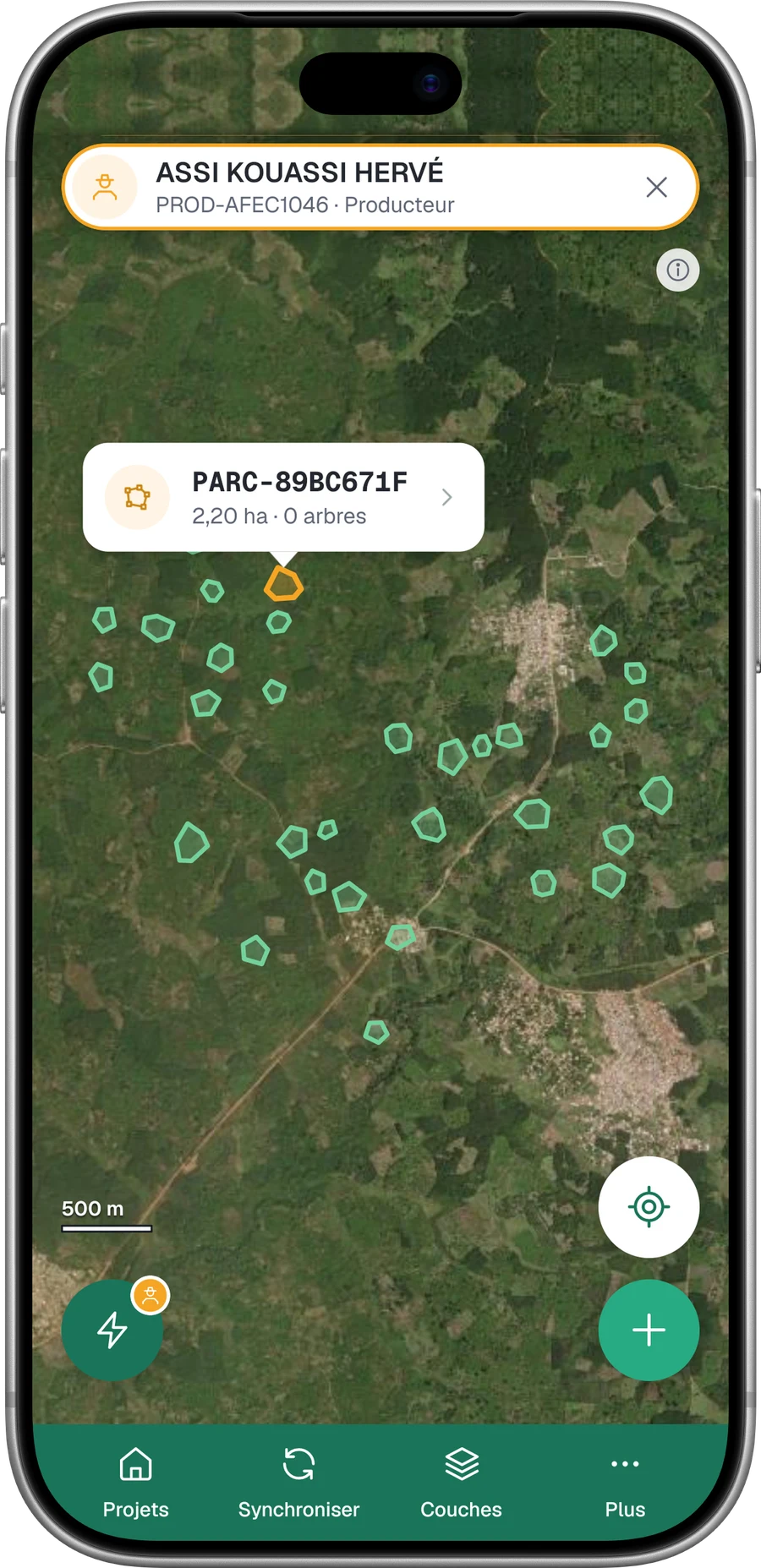
Theo Mobile sur un iPhone : carte du projet sur imagerie satellite, avec ses parcelles

Parlons de votre projet

Prendre rendez-vous